
O que é o WalletConnect?
O WalletConnect é o protocolo padrão da indústria para conectar carteiras cripto a aplicações descentralizadas (dApps). Diferente de extensões de navegador que exigem instalação no computador, o WalletConnect funciona diretamente do celular — você aprova tudo pela sua carteira, com sua chave privada, sem precisar confiar em intermediários. O protocolo cria um canal seguro e criptografado entre sua carteira e o dApp. Nenhuma chave privada trafega pela conexão — apenas as aprovações que você autoriza explicitamente. Hoje, o WalletConnect é suportado por milhares de plataformas: exchanges descentralizadas como PancakeSwap e Uniswap, protocolos de lending como Aave e Venus, marketplaces de NFT como OpenSea, plataformas de staking, yield farming, perps e muito mais. É a forma padrão do ecossistema DeFi de conectar carteiras móveis a qualquer aplicação on-chain.BeeSwarm no WalletConnect
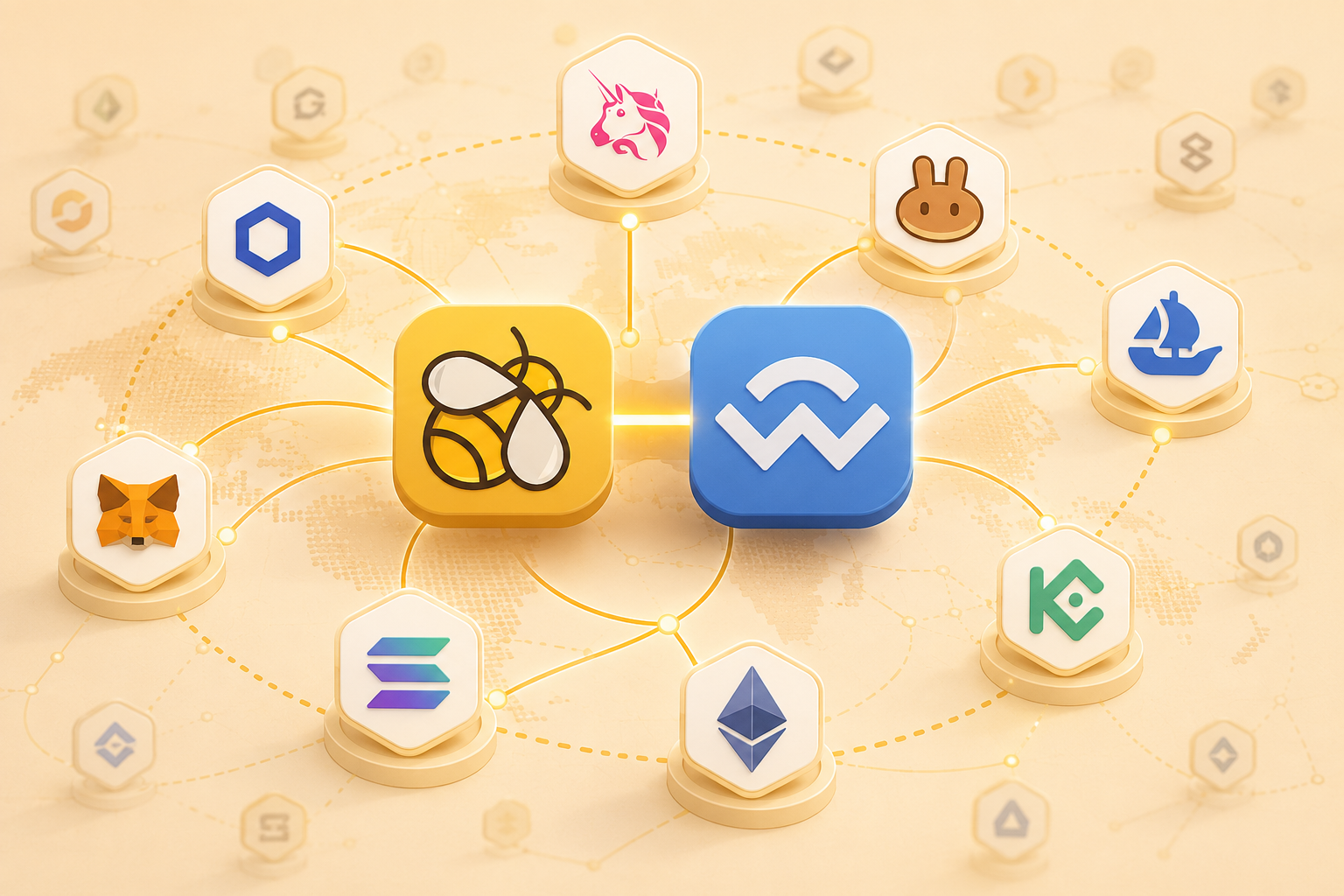 A BeeSwarm está listada oficialmente no WalletConnect — o diretório público de carteiras compatíveis com o protocolo.
Isso não é automático. Para aparecer no diretório, a carteira passa por um processo de validação técnica conduzido pela equipe do WalletConnect. Estar listada significa que a BeeSwarm atende aos padrões de segurança, compatibilidade e experiência do protocolo — e que qualquer usuário de dApp ao redor do mundo pode encontrá-la diretamente na lista de carteiras suportadas.
Na prática, isso significa que em qualquer dApp que suporte WalletConnect — seja no celular ou no computador — você pode pesquisar por “BeeSwarm” e conectar diretamente, sem extensão de navegador, sem instalar nada adicional, sem depender de carteiras de terceiros.
A BeeSwarm está listada oficialmente no WalletConnect — o diretório público de carteiras compatíveis com o protocolo.
Isso não é automático. Para aparecer no diretório, a carteira passa por um processo de validação técnica conduzido pela equipe do WalletConnect. Estar listada significa que a BeeSwarm atende aos padrões de segurança, compatibilidade e experiência do protocolo — e que qualquer usuário de dApp ao redor do mundo pode encontrá-la diretamente na lista de carteiras suportadas.
Na prática, isso significa que em qualquer dApp que suporte WalletConnect — seja no celular ou no computador — você pode pesquisar por “BeeSwarm” e conectar diretamente, sem extensão de navegador, sem instalar nada adicional, sem depender de carteiras de terceiros.
🔗 Ver BeeSwarm no WalletConnect
Como acessar o WalletConnect na BeeSwarm
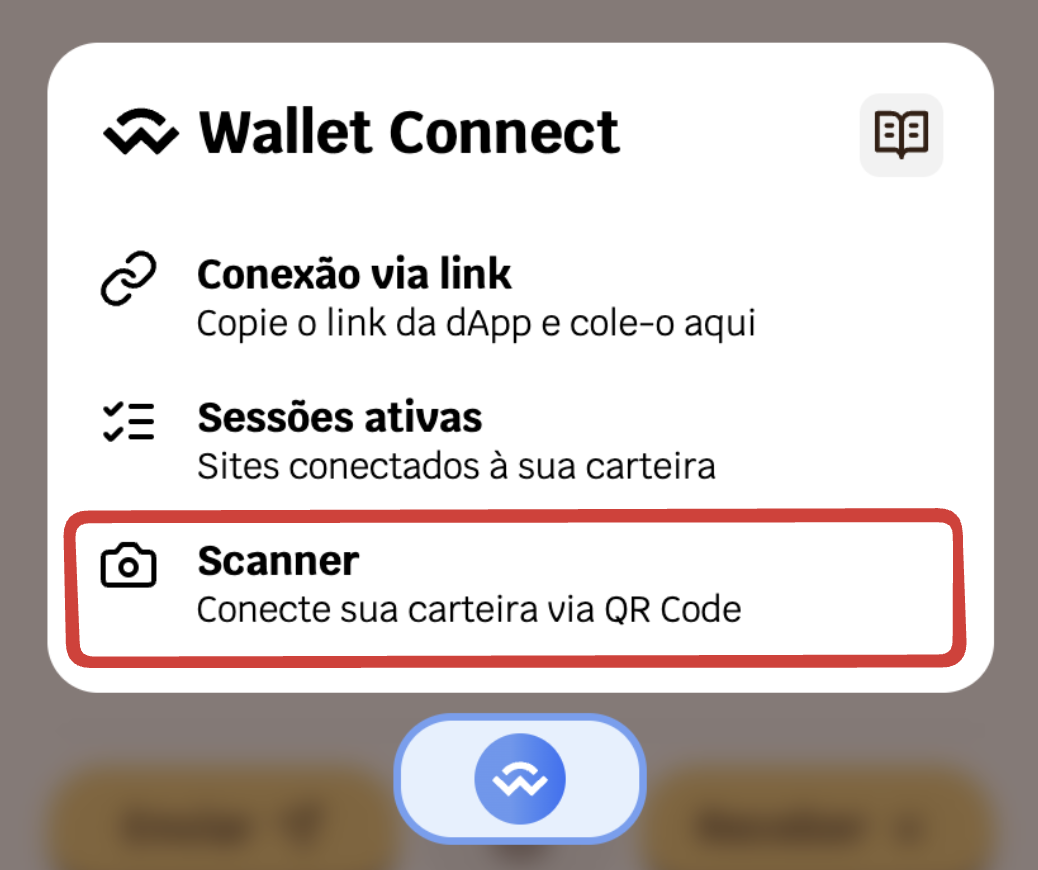
Na tela da carteira, toque no ícone de camadas (entre os botões Enviar e Receber) para abrir o menu Ferramentas. Em seguida, toque em Wallet Connect.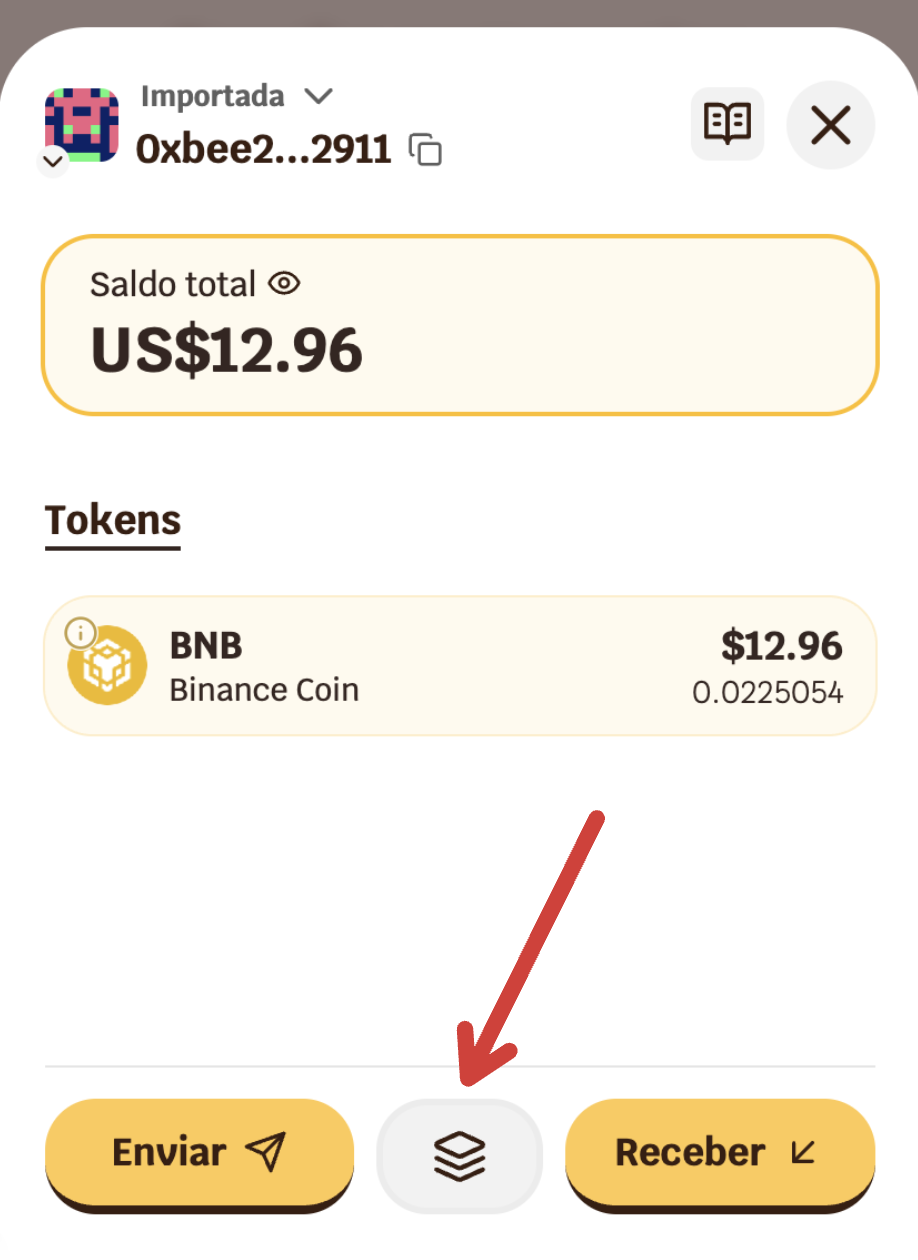 O módulo oferece três opções: Conexão via link, Sessões ativas e Scanner.
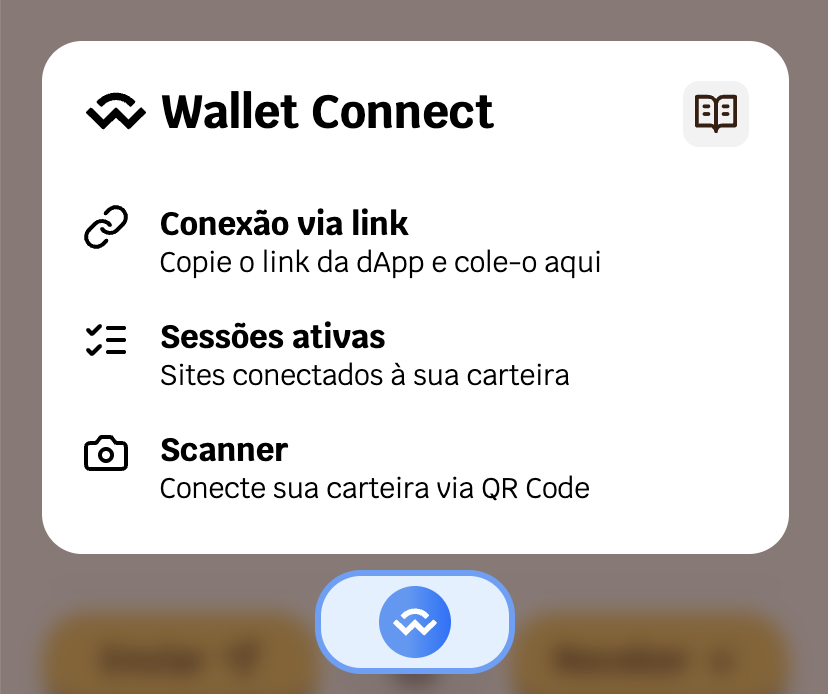
Conexão via link (URI)
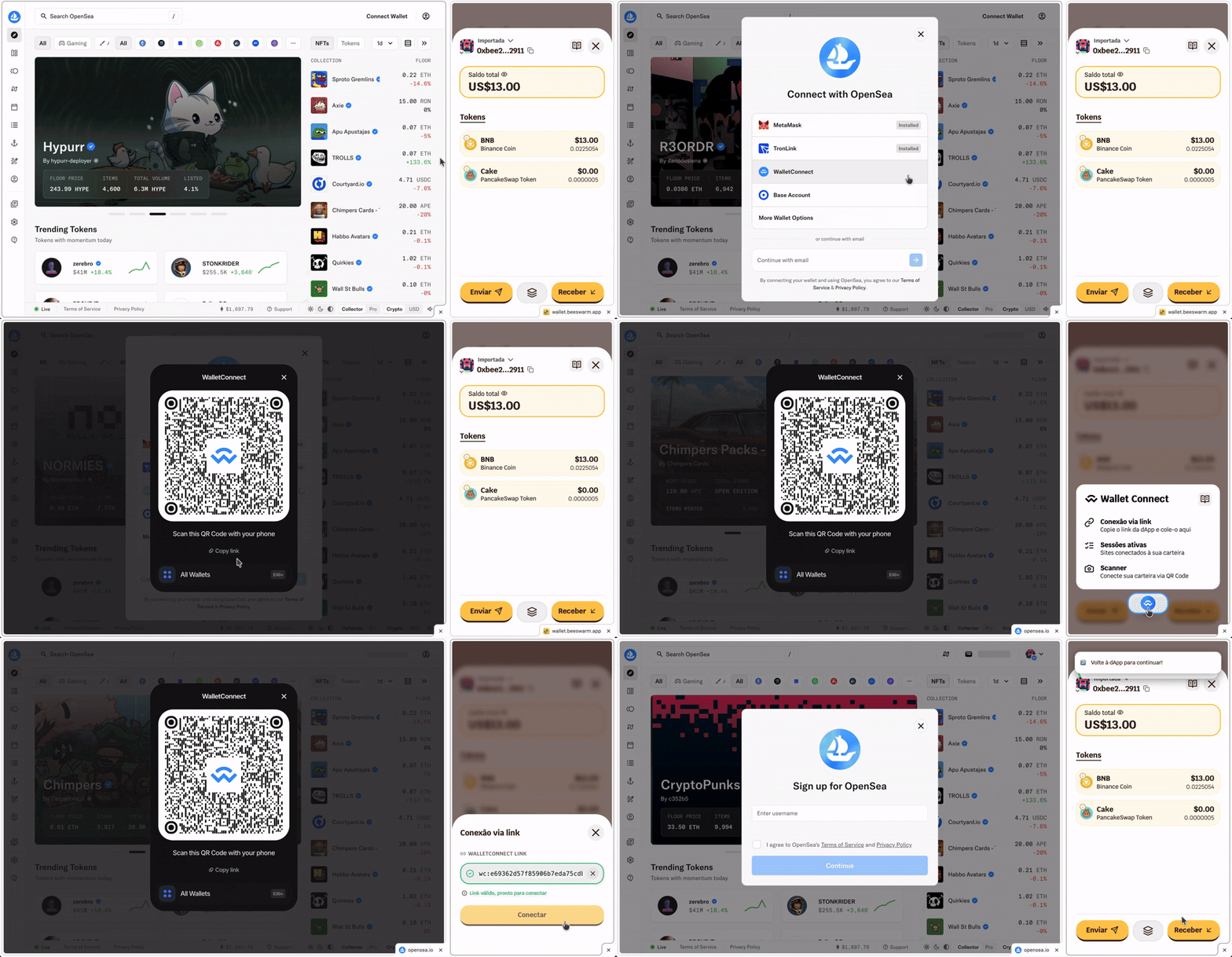
Use quando o dApp e a BeeSwarm estiverem no mesmo dispositivo — sem precisar escanear nada.💡 Alguns dApps exibem o link URI automaticamente abaixo do QR code. Outros exigem que você clique em um botão para copiá-lo. O comportamento varia por plataforma.Como conectar:
- Abra o dApp que deseja conectar à BeeSwarm no navegador
- Procure o botão “Connect Wallet” — geralmente no canto superior direito da página
- Se o dApp suportar WalletConnect, ele aparecerá como uma das opções de carteira; selecione-o
- Um QR code será exibido na tela
- Abaixo do QR code, toque em “Copy link” (ou similar) para copiar o link URI gerado
- Alterne para a BeeSwarm e toque em Conexão via link
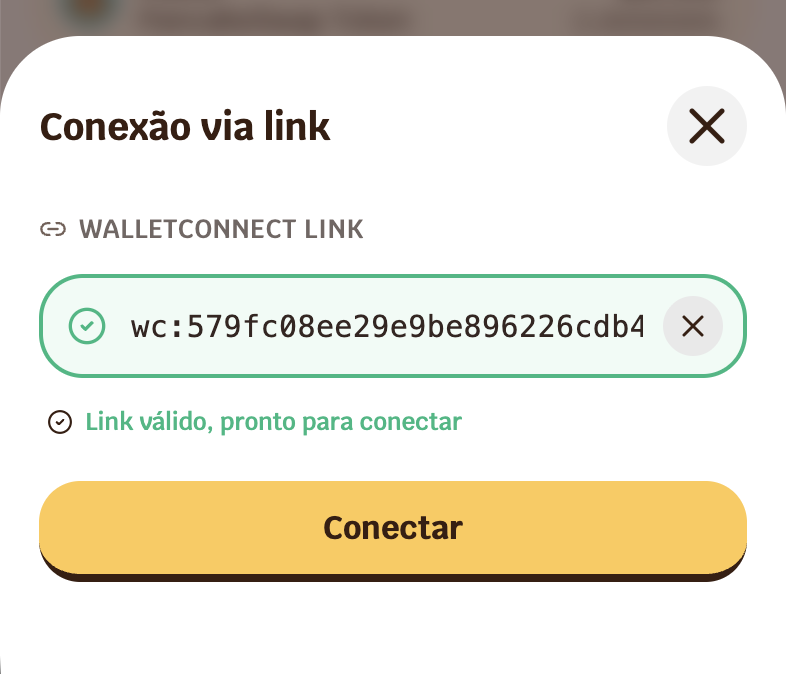
- Cole o link no campo — ele ficará verde se for válido, vermelho se inválido
- Toque em Conectar
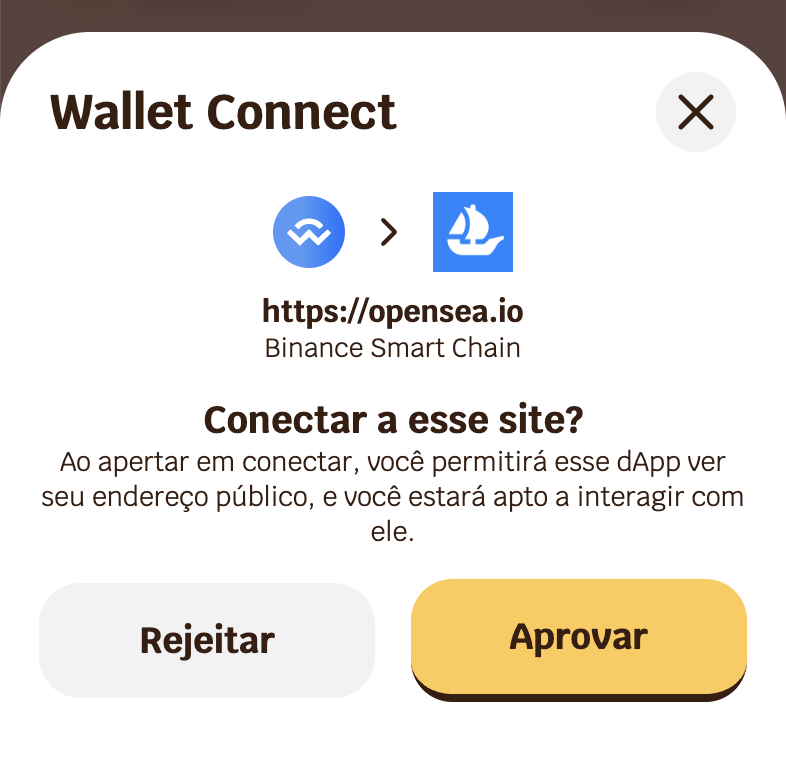
- Um popup de conexão será exibido com duas opções:
- Rejeitar — a conexão é cancelada; volte ao dApp e gere um novo link URI
- Aprovar — conexão estabelecida com sucesso
- Após aprovar, volte ao navegador com o dApp — a conexão já está ativa
No celular
Como a BeeSwarm é instalada como um app independente, o dApp será acessado em um navegador separado (Safari, Chrome ou outro). Alterne entre os dois apps conforme os passos acima.
No desktop
O fluxo é idêntico. No desktop você pode usar o split screen do navegador para deixar o dApp e a BeeSwarm lado a lado — o que facilita alternar entre os dois passos sem precisar trocar de aba.Quando o dApp exige assinatura após a conexão
Algumas plataformas exigem dois passos seguidos: conectar e depois assinar uma mensagem de entrada. Nesses casos:- Cole o link URI e toque em Conectar
- Aprove a conexão na BeeSwarm
- Um aviso “Volte ao dApp para continuar” será exibido
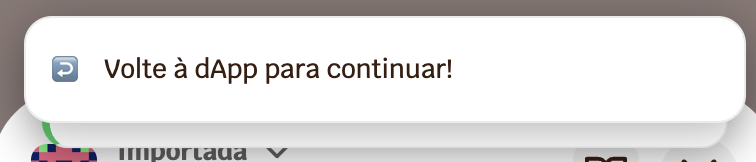
- Volte ao dApp — ele estará aguardando uma assinatura
- Alterne novamente para a BeeSwarm — um popup de assinatura estará esperando
- Assine com sua carteira
- Volte ao dApp para finalizar o fluxo de conexão
💡 Nem todos os dApps pedem assinatura. Mas quando pedem, você precisará alternar entre a BeeSwarm e o navegador duas vezes: uma para aprovar a conexão e outra para assinar.
Conectando via Scanner (QR Code)
Use quando estiver acessando o dApp em outro dispositivo — como um computador.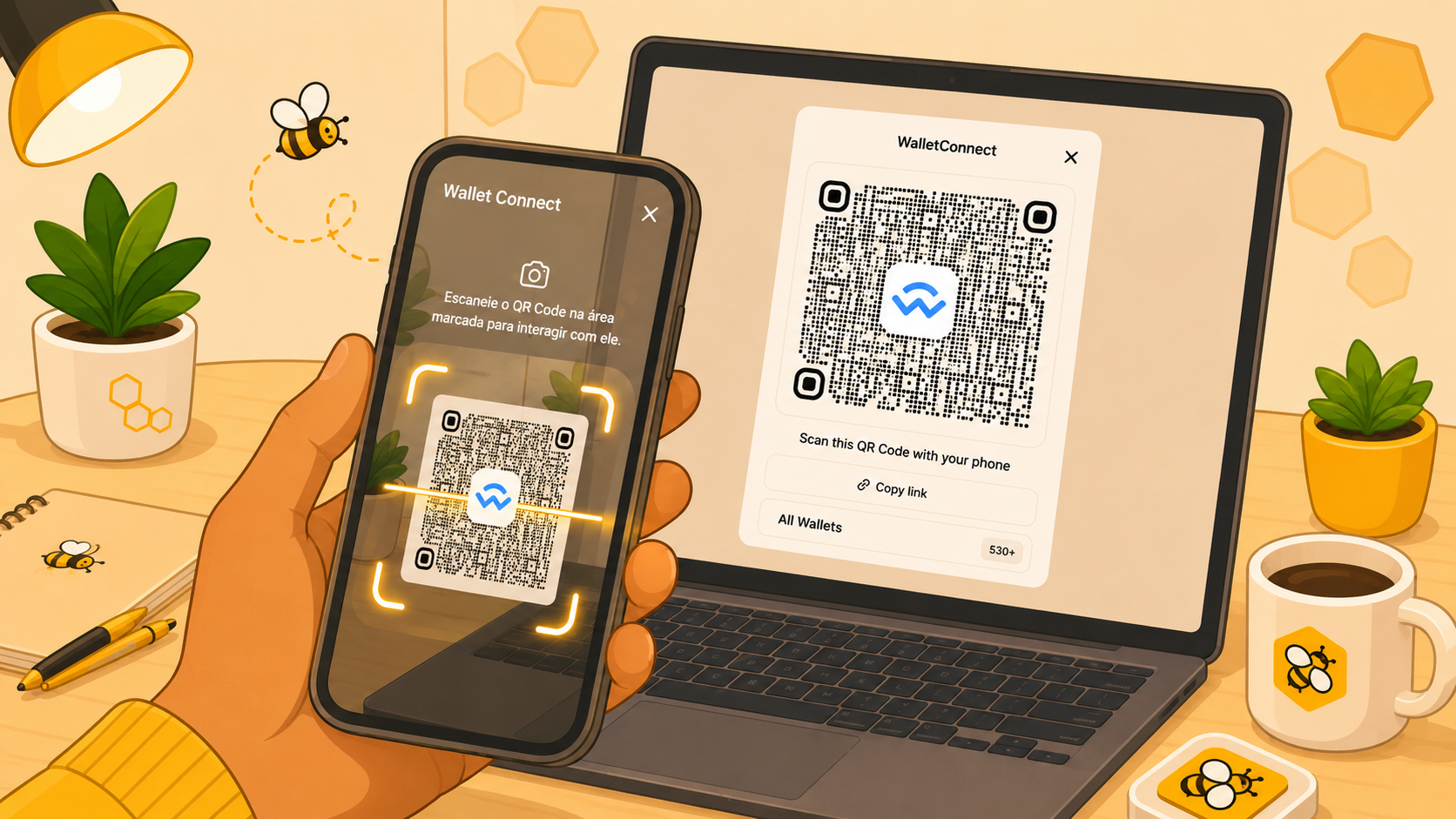 Como fazer:
- Abra o dApp no computador (ex: OpenSea, Uniswap etc.)
- Clique em “Connect Wallet” e selecione WalletConnect
- O dApp exibirá um QR code na tela
- Na BeeSwarm, toque em Scanner e aponte a câmera para o QR code
- Revise a solicitação de conexão e confirme
Sessões ativas
Após conectar, a sessão permanece aberta até que você ou o dApp a encerrem. Em Sessões ativas, você visualiza todas as conexões abertas — com nome do dApp e rede utilizada.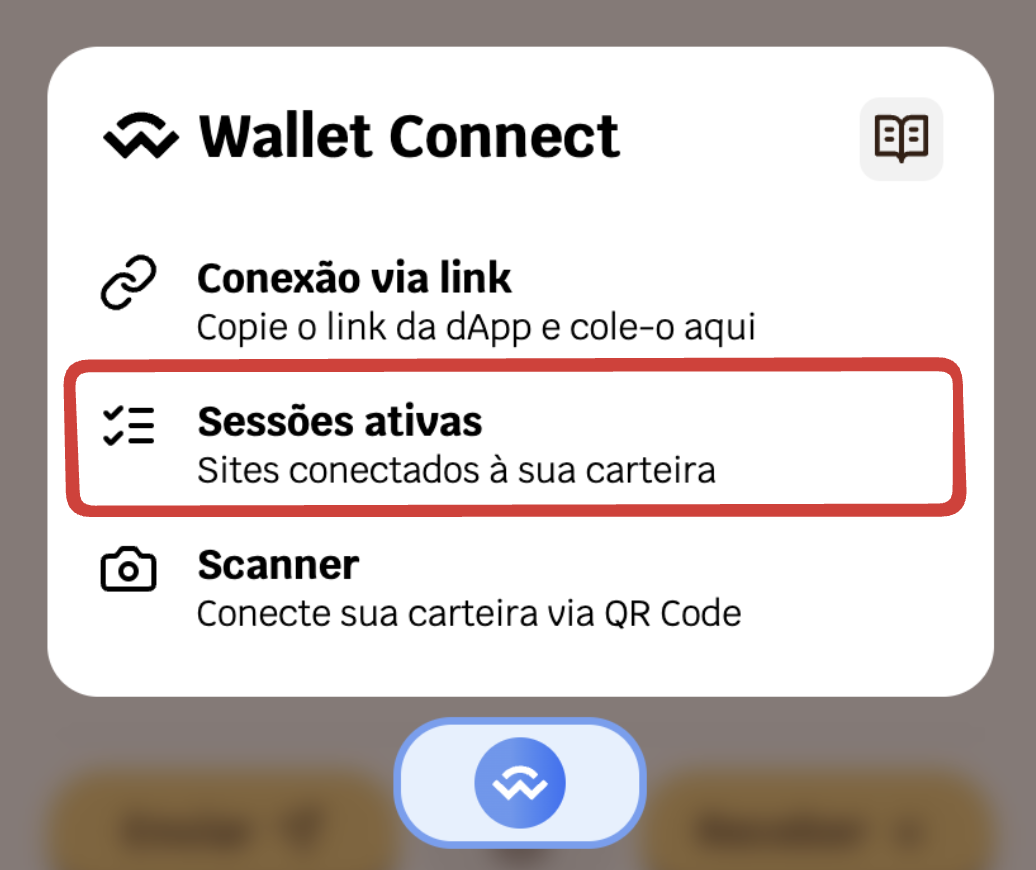 Para desconectar:
- Na BeeSwarm: toque na sessão desejada e selecione Desconectar
- Pelo próprio dApp: a maioria oferece um botão de desconexão na interface de conta
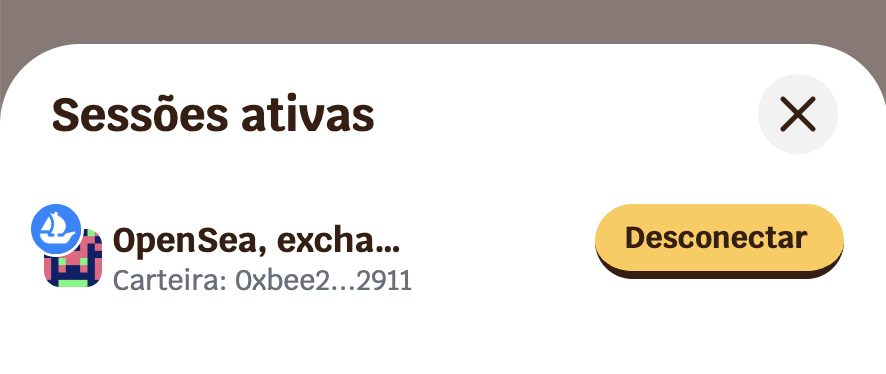
💡 É boa prática encerrar sessões que não estão mais em uso, especialmente em dApps que você acessa esporadicamente.
Aprovando ações do dApp
Toda solicitação enviada pelo dApp — assinar mensagens, confirmar transações, autorizar gastos de tokens — aparece na BeeSwarm para você revisar antes de aprovar ou rejeitar. Nenhuma ação é executada automaticamente. Você tem controle total sobre o que autoriza.⚠️ Sempre leia o que está sendo solicitado antes de aprovar. Solicitações de assinatura de dApps desconhecidos podem ser tentativas de phishing.