
Iniciando uma nova conversa
1
Cole o endereço da carteira
Na tela principal do BeeChat, localize o campo de endereço e cole o endereço da carteira com quem deseja conversar. O endereço será validado automaticamente.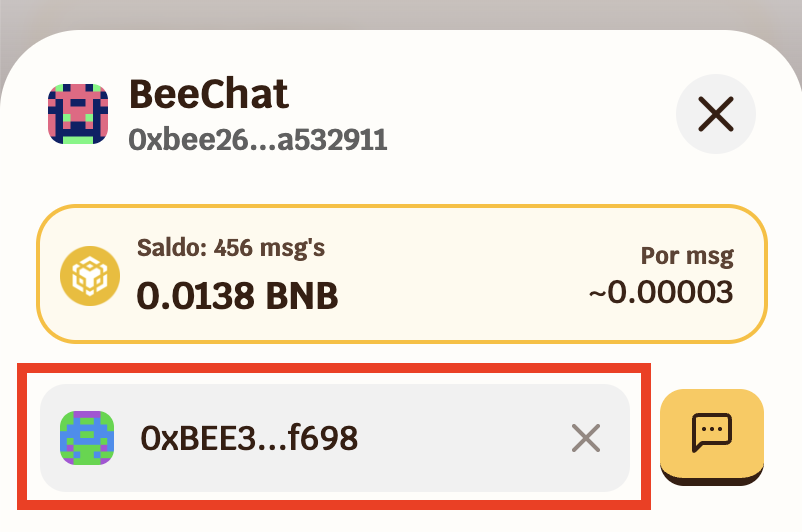
Endereços de carteira começam sempre com
0x e têm 42 caracteres. Certifique-se de copiar o endereço completo e correto — uma vez enviada, a mensagem não pode ser apagada.2
Toque no ícone de chat
Após colar o endereço, toque no ícone de chat ao lado do campo para abrir a conversa.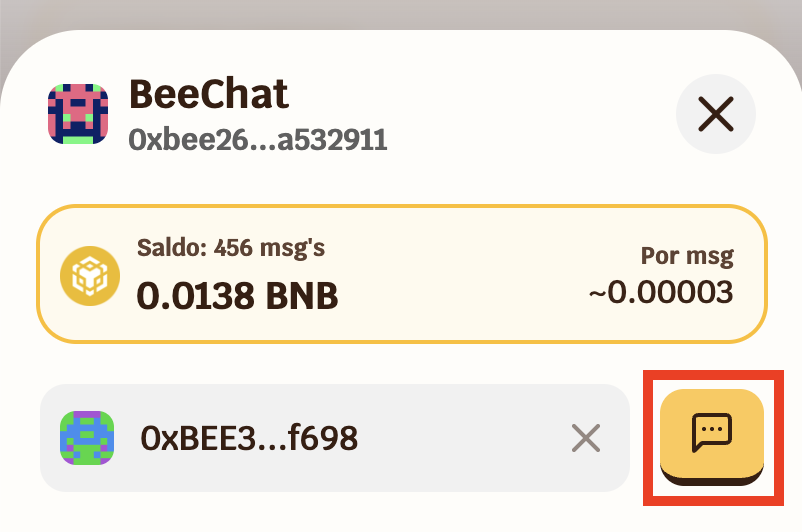
3
Verifique os avisos
Antes de enviar, o BeeChat pode exibir avisos importantes:Primeira mensagem — se você ainda não trocou mensagens com esse endereço, a conversa aparecerá vazia com uma mensagem de boas-vindas.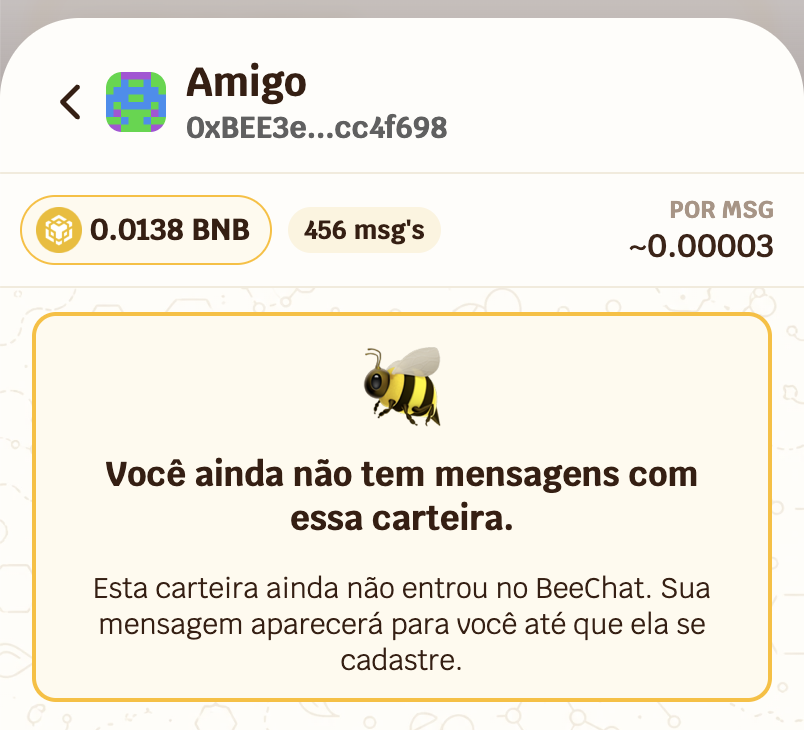 Contato não registrado — se o endereço ainda não se cadastrou no BeeChat, você verá um aviso. Você pode enviar a mensagem, mas ele não conseguirá lê-la até se registrar. E mesmo após o registro, mensagens anteriores permanecerão ilegíveis para ele.
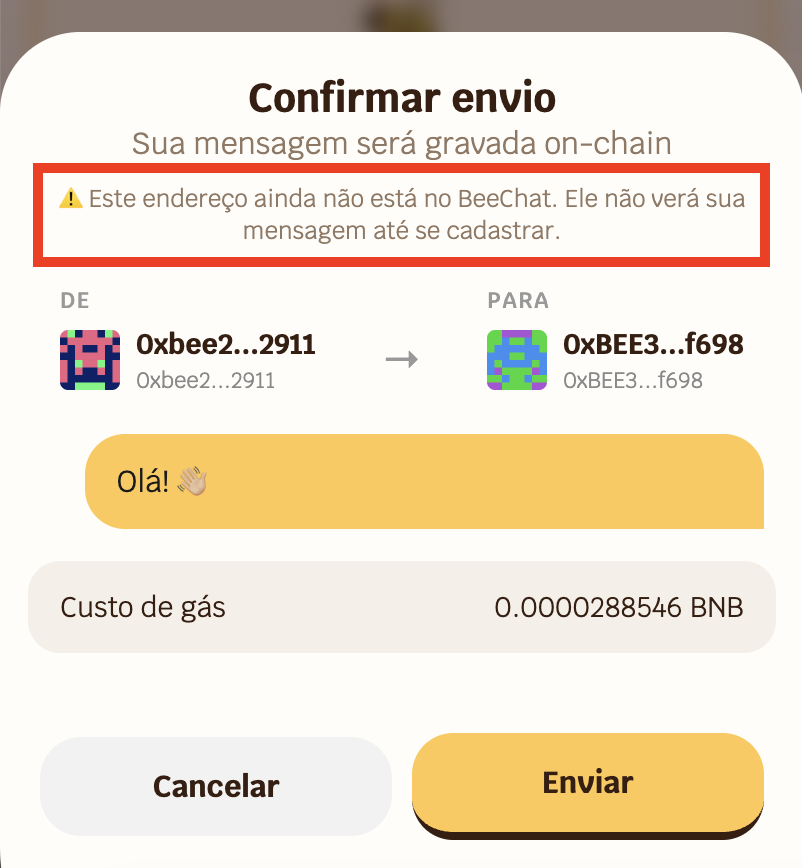
Contato não registrado — se o endereço ainda não se cadastrou no BeeChat, você verá um aviso. Você pode enviar a mensagem, mas ele não conseguirá lê-la até se registrar. E mesmo após o registro, mensagens anteriores permanecerão ilegíveis para ele.Enviando uma mensagem
1
Digite sua mensagem
Com a conversa aberta, digite sua mensagem no campo de texto na parte inferior da tela. O campo expande automaticamente conforme você escreve.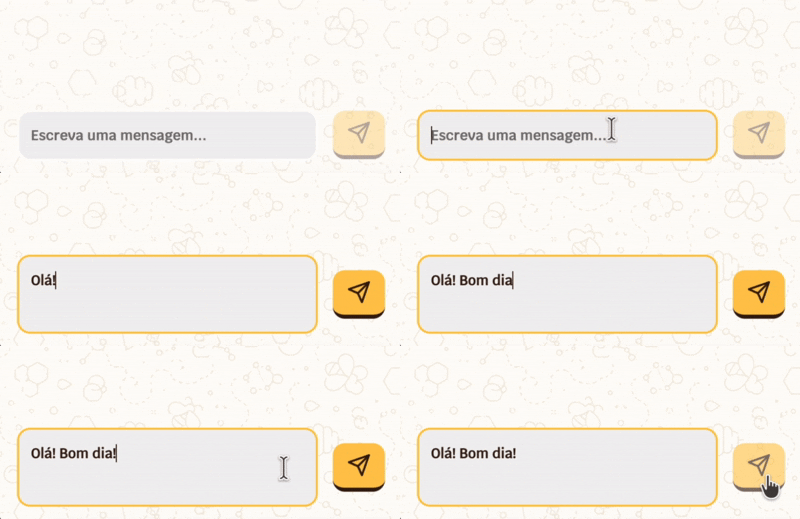
junho de 2026 — O BeeChat suporta apenas conteúdo textual.
2
Confirme o envio
Ao tocar em enviar ou pressionar Enter, uma tela de confirmação será exibida com: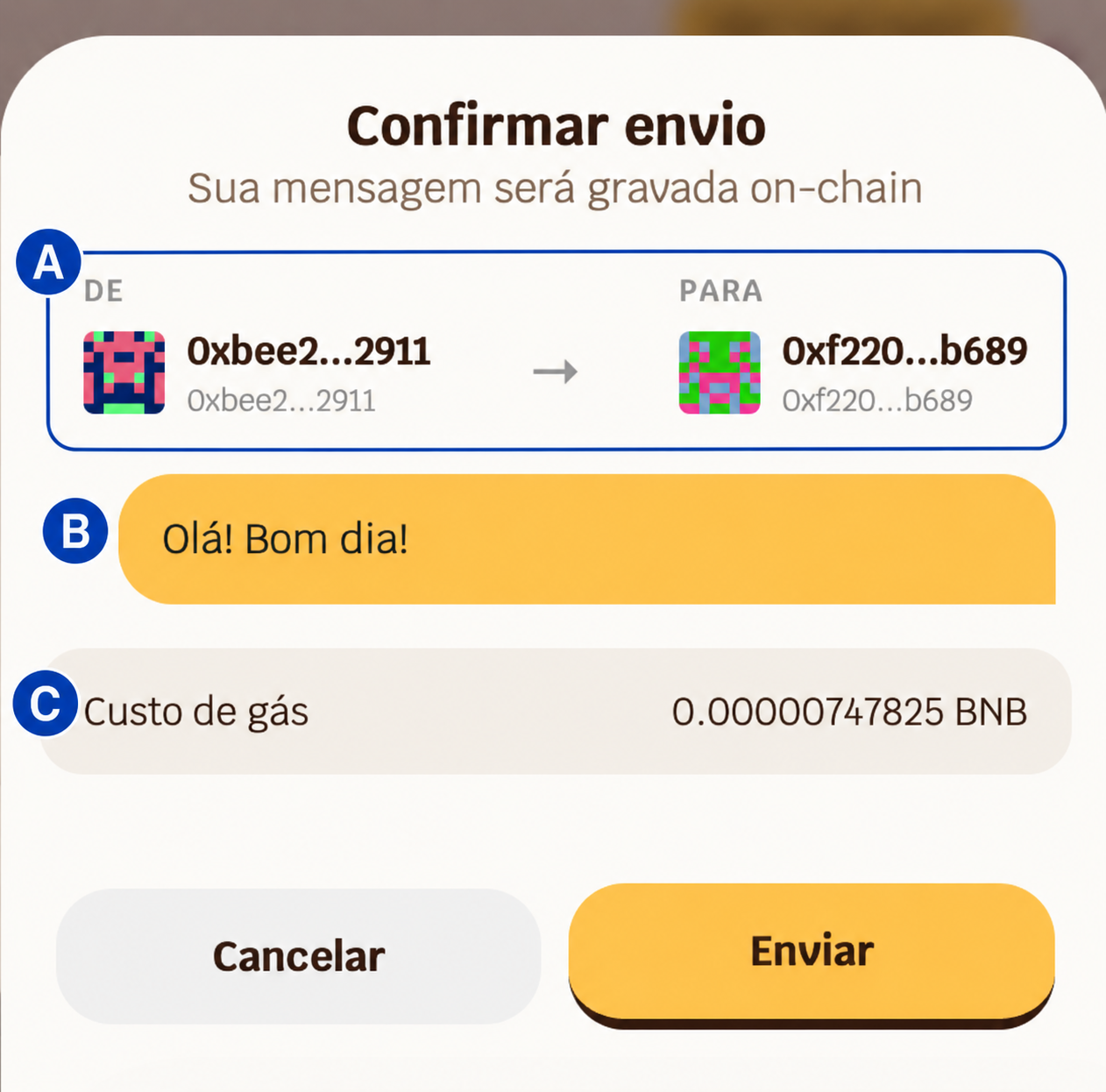 Revise as informações e toque em Enviar para prosseguir.
- A -> Endereço de origem (você) e destino (seu contato)
- B -> Prévia da mensagem
- C -> Estimativa de custo em BNB
Revise as informações e toque em Enviar para prosseguir.3
Autentique-se
Para assinar a transação, você precisará confirmar com sua senha ou biometria.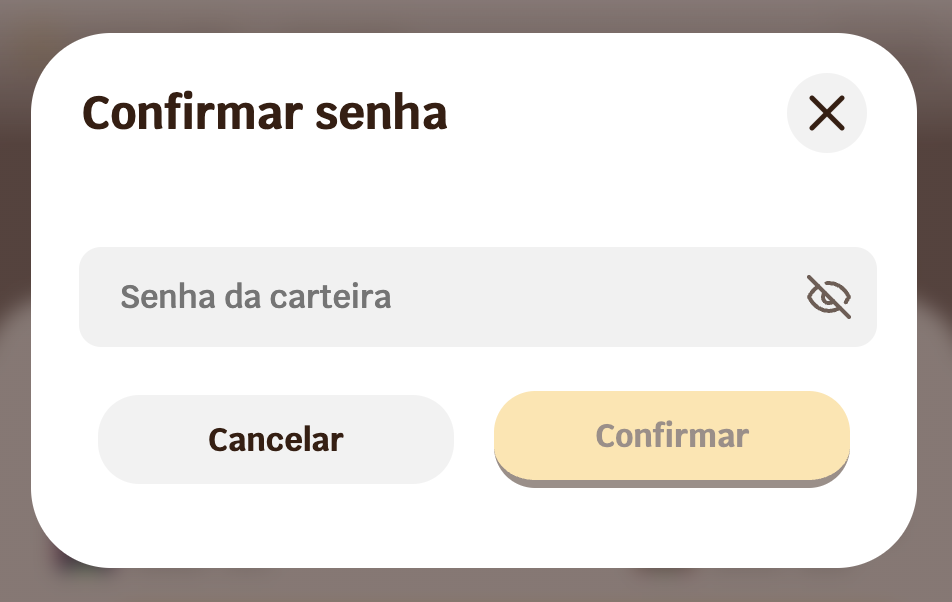
4
Aguarde a confirmação
Após autenticar, sua mensagem aparecerá imediatamente na conversa com um ícone ⏰, indicando que está sendo propagada na rede blockchain. Assim que a transação for confirmada pela BNB Smart Chain — geralmente em alguns segundos — o ícone é substituído pela mensagem definitiva com horário e hash da transação.
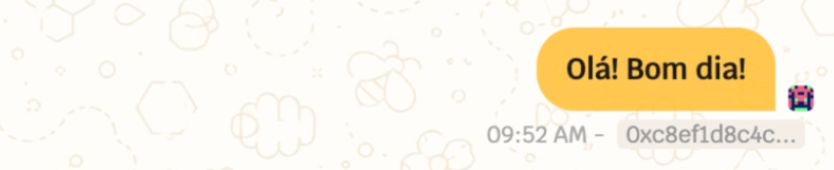
Assim que a transação for confirmada pela BNB Smart Chain — geralmente em alguns segundos — o ícone é substituído pela mensagem definitiva com horário e hash da transação.Informações de cada mensagem
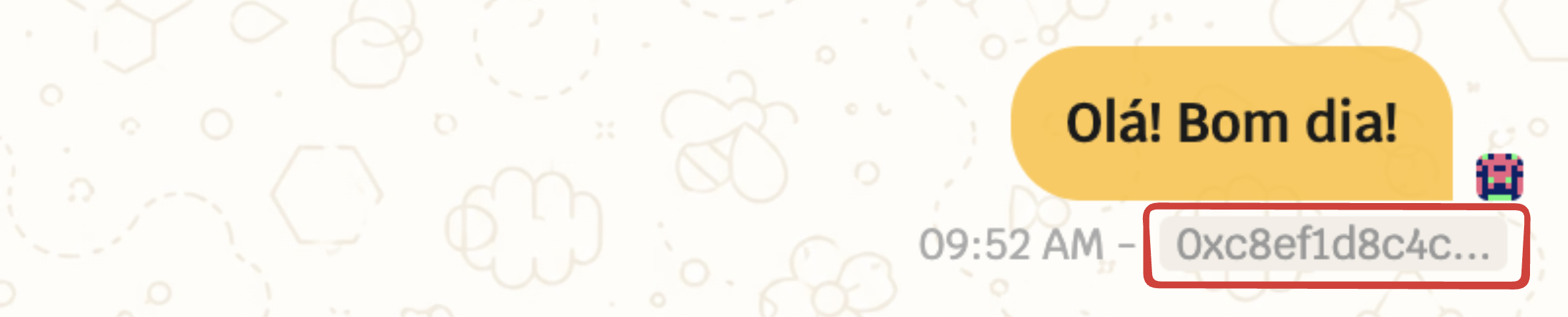
Abaixo de cada mensagem enviada ou recebida, você encontra: Horário — exibe o horário do envio. Toque para expandir e ver a data e horário completos, incluindo fuso horário.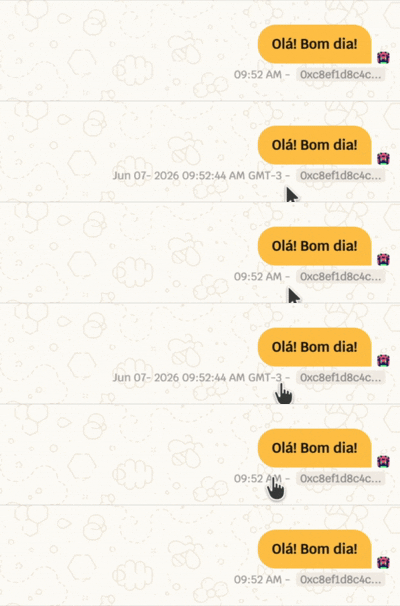 Hash da transação — identificador único da mensagem na blockchain. Toque para abrir no BscScan e verificar o registro on-chain diretamente no navegador.
Suas conversas
Na tela principal do BeeChat, você encontra a lista de todas as carteiras com quem já trocou mensagens, ordenadas pela interação mais recente.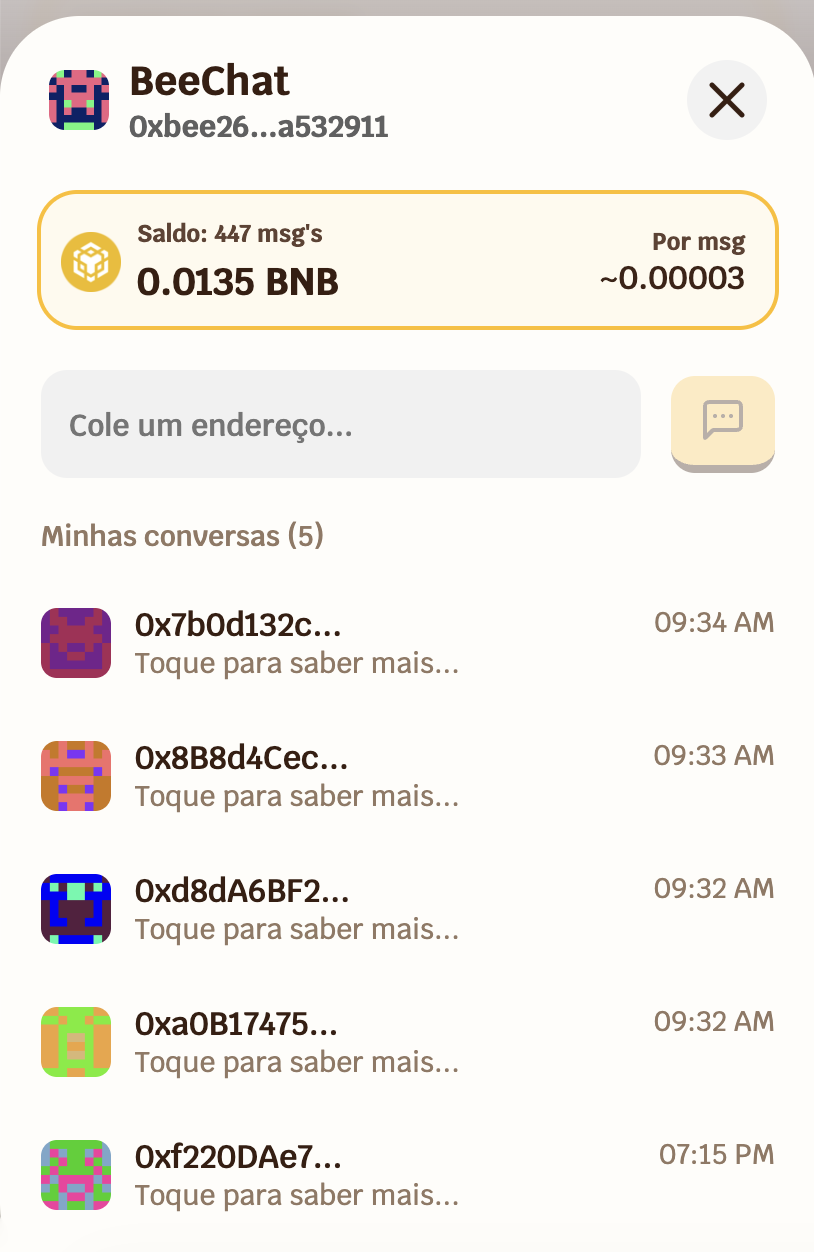 Toque em qualquer conversa para abri-la e ver o histórico completo de mensagens.
Saldo e estimativa de mensagens
No topo do BeeChat, você encontra sempre:- A -> Quantas mensagens você ainda pode enviar com esse saldo (estimativa)
- B -> Seu saldo atual em BNB
- C -> Custo médio estimado por mensagem
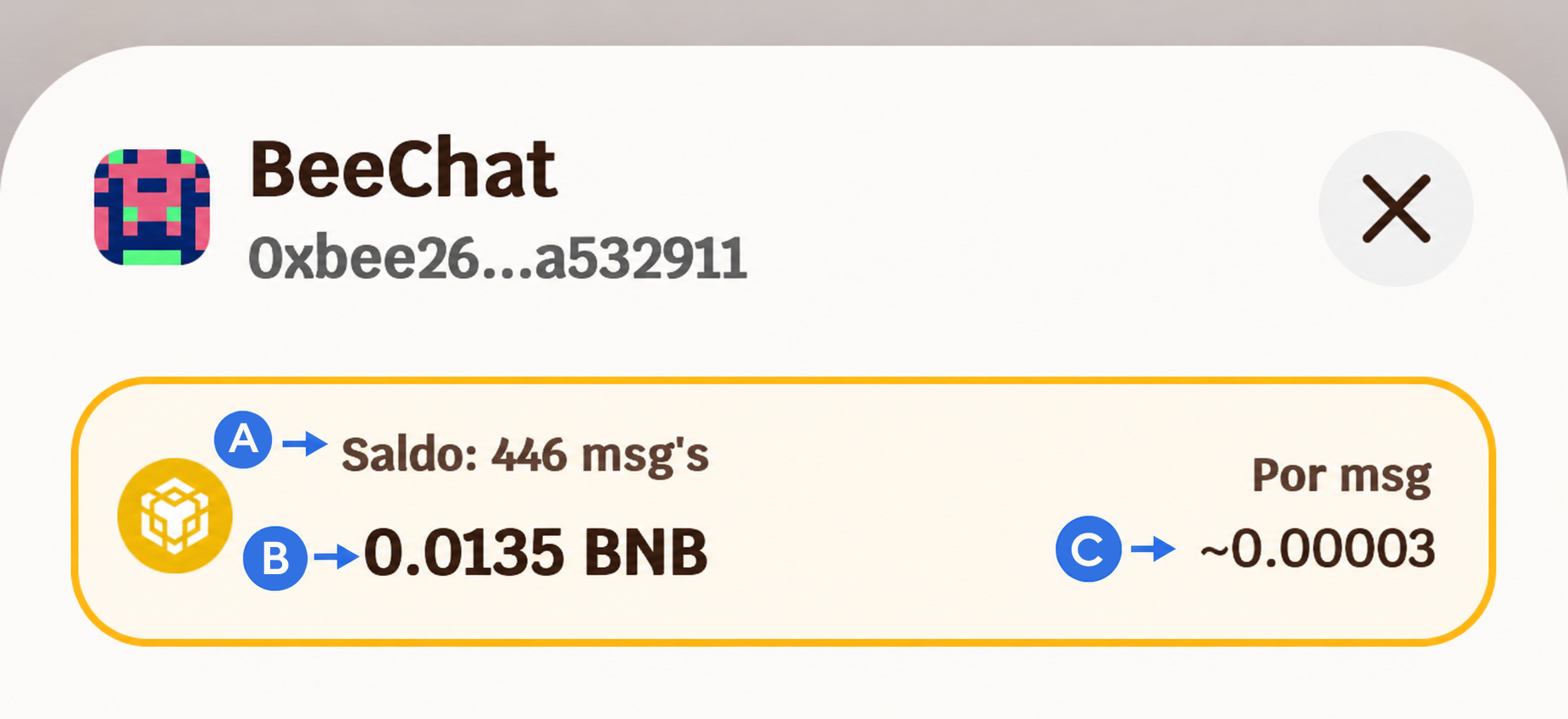
A estimativa é calculada em tempo real com base no preço atual do gas na BNB Smart Chain. Pode variar conforme o congestionamento da rede.