> ## Documentation Index
> Fetch the complete documentation index at: https://docs.beeswarm.app/llms.txt
> Use this file to discover all available pages before exploring further.
# Wallet Connect
> Conecta BeeSwarm a cualquier aplicación descentralizada con seguridad y en segundos.
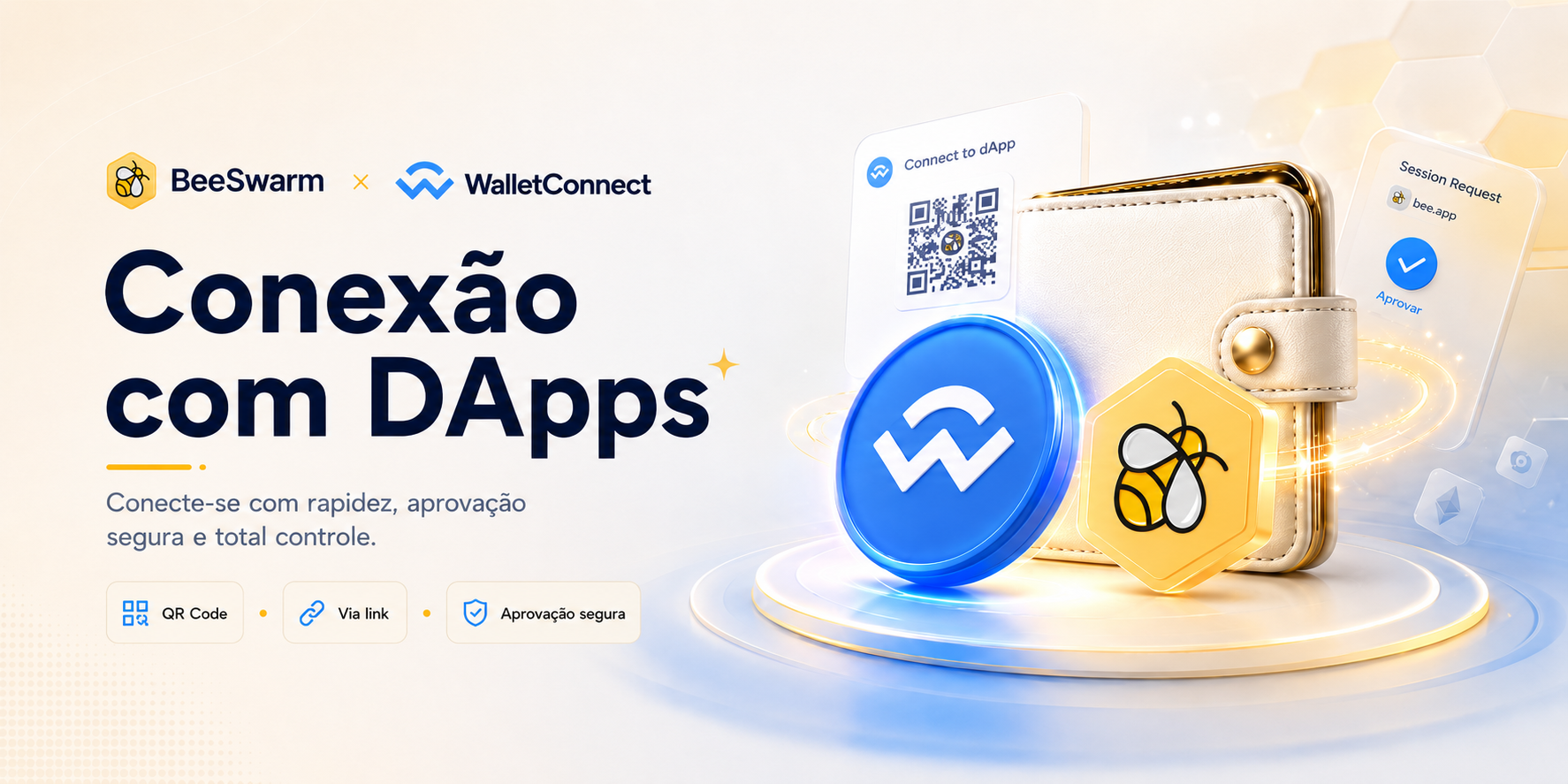 ## ¿Qué es WalletConnect?
WalletConnect es el protocolo estándar de la industria para conectar billeteras cripto a aplicaciones descentralizadas (dApps). A diferencia de las extensiones de navegador que requieren instalación en la computadora, WalletConnect funciona directamente desde el celular — apruebas todo desde tu billetera, con tu clave privada, sin necesidad de confiar en intermediarios.
El protocolo crea un canal seguro y cifrado entre tu billetera y el dApp. Ninguna clave privada circula por la conexión — solo las aprobaciones que autorizas explícitamente.
Hoy, WalletConnect es compatible con miles de plataformas: exchanges descentralizados como PancakeSwap y Uniswap, protocolos de lending como Aave y Venus, marketplaces de NFT como OpenSea, plataformas de staking, yield farming, perps y mucho más. Es la forma estándar del ecosistema DeFi de conectar billeteras móviles a cualquier aplicación on-chain.
***
## BeeSwarm en WalletConnect
## ¿Qué es WalletConnect?
WalletConnect es el protocolo estándar de la industria para conectar billeteras cripto a aplicaciones descentralizadas (dApps). A diferencia de las extensiones de navegador que requieren instalación en la computadora, WalletConnect funciona directamente desde el celular — apruebas todo desde tu billetera, con tu clave privada, sin necesidad de confiar en intermediarios.
El protocolo crea un canal seguro y cifrado entre tu billetera y el dApp. Ninguna clave privada circula por la conexión — solo las aprobaciones que autorizas explícitamente.
Hoy, WalletConnect es compatible con miles de plataformas: exchanges descentralizados como PancakeSwap y Uniswap, protocolos de lending como Aave y Venus, marketplaces de NFT como OpenSea, plataformas de staking, yield farming, perps y mucho más. Es la forma estándar del ecosistema DeFi de conectar billeteras móviles a cualquier aplicación on-chain.
***
## BeeSwarm en WalletConnect
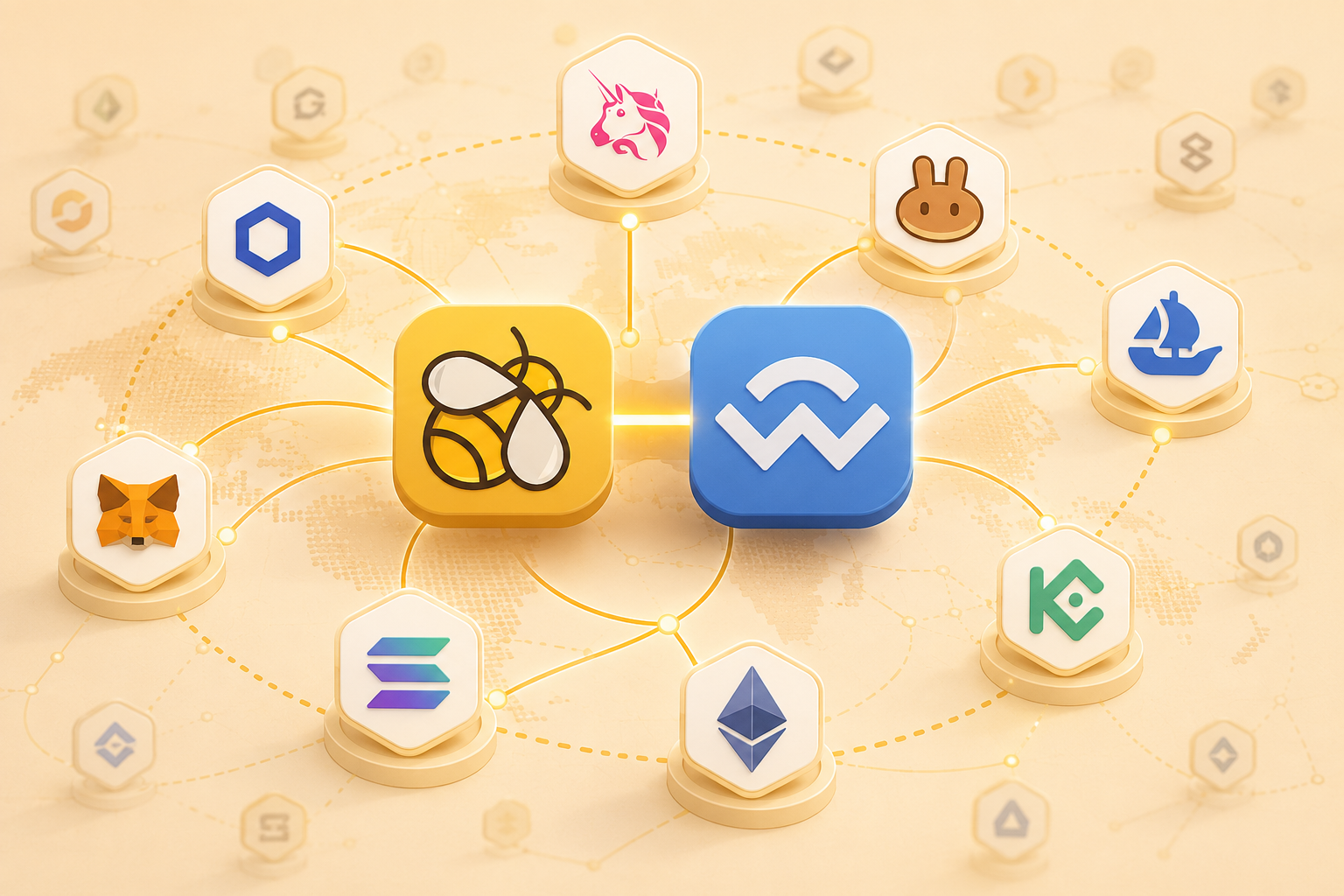 BeeSwarm está **listada oficialmente en WalletConnect** — el directorio público de billeteras compatibles con el protocolo.
Esto no es automático. Para aparecer en el directorio, la billetera pasa por un proceso de validación técnica llevado a cabo por el equipo de WalletConnect. Estar listada significa que BeeSwarm cumple con los estándares de seguridad, compatibilidad y experiencia del protocolo — y que cualquier usuario de dApps en todo el mundo puede encontrarla directamente en la lista de billeteras soportadas.
En la práctica, esto significa que en cualquier dApp que soporte WalletConnect — ya sea en el celular o en la computadora — puedes buscar **"BeeSwarm"** y conectarte directamente, sin extensión de navegador, sin instalar nada adicional, sin depender de billeteras de terceros.
> 🔗 [Ver BeeSwarm en WalletConnect](https://walletguide.walletconnect.network/?search=BeeSwarm)
***
## Cómo acceder a WalletConnect en BeeSwarm
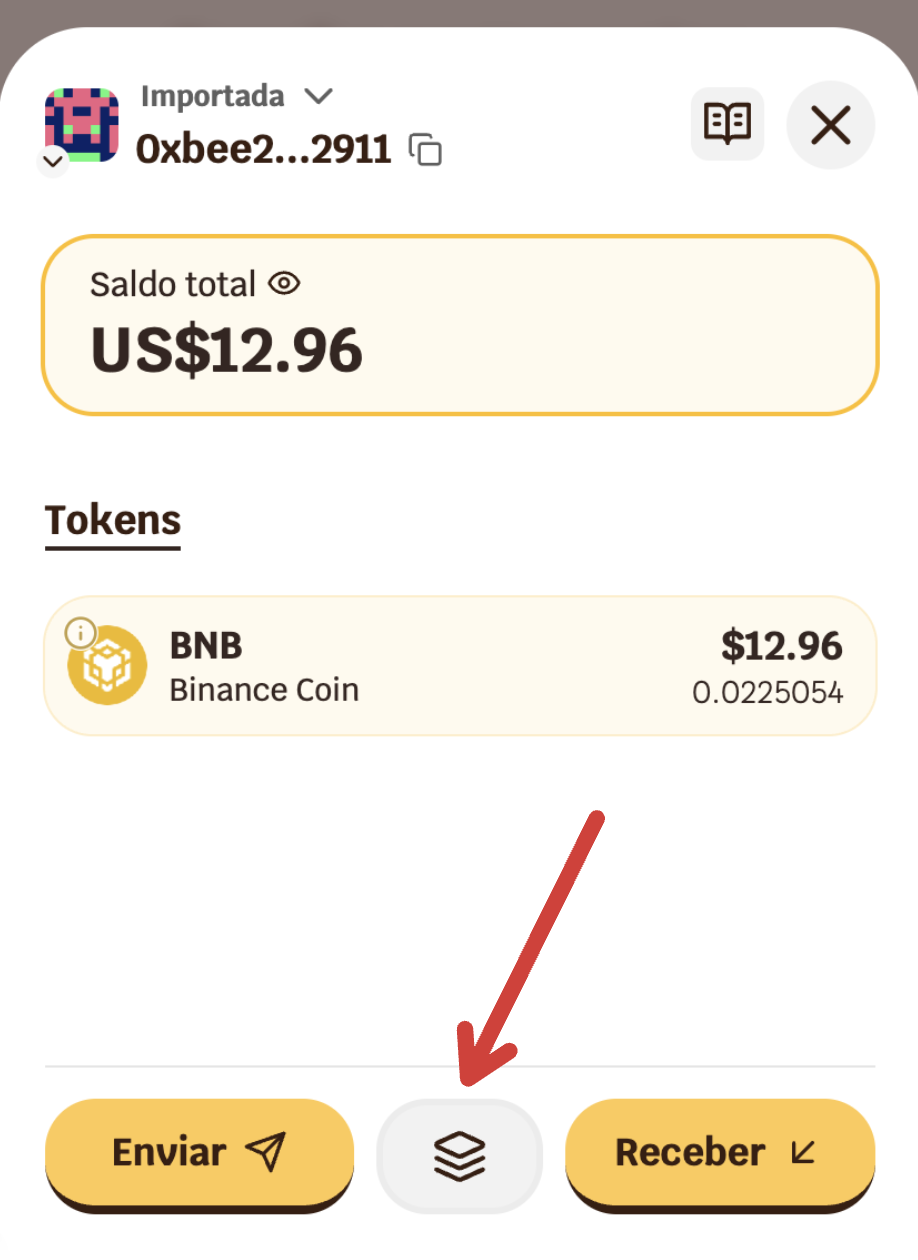
En la pantalla de la billetera, toca el ícono de **capas** (entre los botones Enviar y Recibir) para abrir el menú **Herramientas**. Luego toca **Wallet Connect**.
BeeSwarm está **listada oficialmente en WalletConnect** — el directorio público de billeteras compatibles con el protocolo.
Esto no es automático. Para aparecer en el directorio, la billetera pasa por un proceso de validación técnica llevado a cabo por el equipo de WalletConnect. Estar listada significa que BeeSwarm cumple con los estándares de seguridad, compatibilidad y experiencia del protocolo — y que cualquier usuario de dApps en todo el mundo puede encontrarla directamente en la lista de billeteras soportadas.
En la práctica, esto significa que en cualquier dApp que soporte WalletConnect — ya sea en el celular o en la computadora — puedes buscar **"BeeSwarm"** y conectarte directamente, sin extensión de navegador, sin instalar nada adicional, sin depender de billeteras de terceros.
> 🔗 [Ver BeeSwarm en WalletConnect](https://walletguide.walletconnect.network/?search=BeeSwarm)
***
## Cómo acceder a WalletConnect en BeeSwarm
En la pantalla de la billetera, toca el ícono de **capas** (entre los botones Enviar y Recibir) para abrir el menú **Herramientas**. Luego toca **Wallet Connect**.
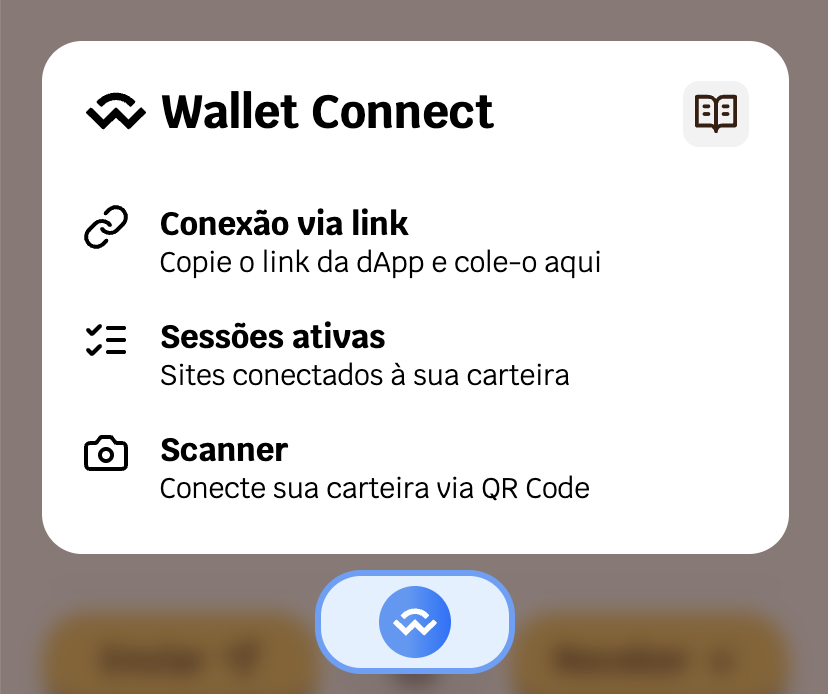
 El módulo ofrece tres opciones: **Conexión via link**, **Sesiones activas** y **Scanner**.
 ***
## Conexión via link (URI)
Úsala cuando el dApp y BeeSwarm estén en el **mismo dispositivo** — sin necesidad de escanear nada.
> 💡 Algunos dApps muestran el link URI automáticamente debajo del QR code. Otros requieren que hagas clic en un botón para copiarlo. El comportamiento varía según la plataforma.
**Cómo conectarse:**
1. Abre el dApp que deseas conectar a BeeSwarm en el navegador
2. Busca el botón **"Connect Wallet"** — generalmente en la esquina superior derecha de la página
3. Si el dApp soporta WalletConnect, aparecerá como una de las opciones de billetera; selecciónalo
4. Se mostrará un QR code en la pantalla
5. Debajo del QR code, toca **"Copy link"** (o similar) para copiar el link URI generado
6. Cambia a BeeSwarm y toca **Conexión via link**
7. Pega el link en el campo — se pondrá **verde** si es válido, **rojo** si no lo es
8. Toca **Conectar**
9. Aparecerá un popup de conexión con dos opciones:
* **Rechazar** — la conexión se cancela; vuelve al dApp y genera un nuevo link URI
* **Aprobar** — conexión establecida con éxito
10. Después de aprobar, vuelve al navegador con el dApp — la conexión ya está activa
**EJEMPLO: conectando con OpenSea** 🛳️
***
## Conexión via link (URI)
Úsala cuando el dApp y BeeSwarm estén en el **mismo dispositivo** — sin necesidad de escanear nada.
> 💡 Algunos dApps muestran el link URI automáticamente debajo del QR code. Otros requieren que hagas clic en un botón para copiarlo. El comportamiento varía según la plataforma.
**Cómo conectarse:**
1. Abre el dApp que deseas conectar a BeeSwarm en el navegador
2. Busca el botón **"Connect Wallet"** — generalmente en la esquina superior derecha de la página
3. Si el dApp soporta WalletConnect, aparecerá como una de las opciones de billetera; selecciónalo
4. Se mostrará un QR code en la pantalla
5. Debajo del QR code, toca **"Copy link"** (o similar) para copiar el link URI generado
6. Cambia a BeeSwarm y toca **Conexión via link**
7. Pega el link en el campo — se pondrá **verde** si es válido, **rojo** si no lo es
8. Toca **Conectar**
9. Aparecerá un popup de conexión con dos opciones:
* **Rechazar** — la conexión se cancela; vuelve al dApp y genera un nuevo link URI
* **Aprobar** — conexión establecida con éxito
10. Después de aprobar, vuelve al navegador con el dApp — la conexión ya está activa
**EJEMPLO: conectando con OpenSea** 🛳️
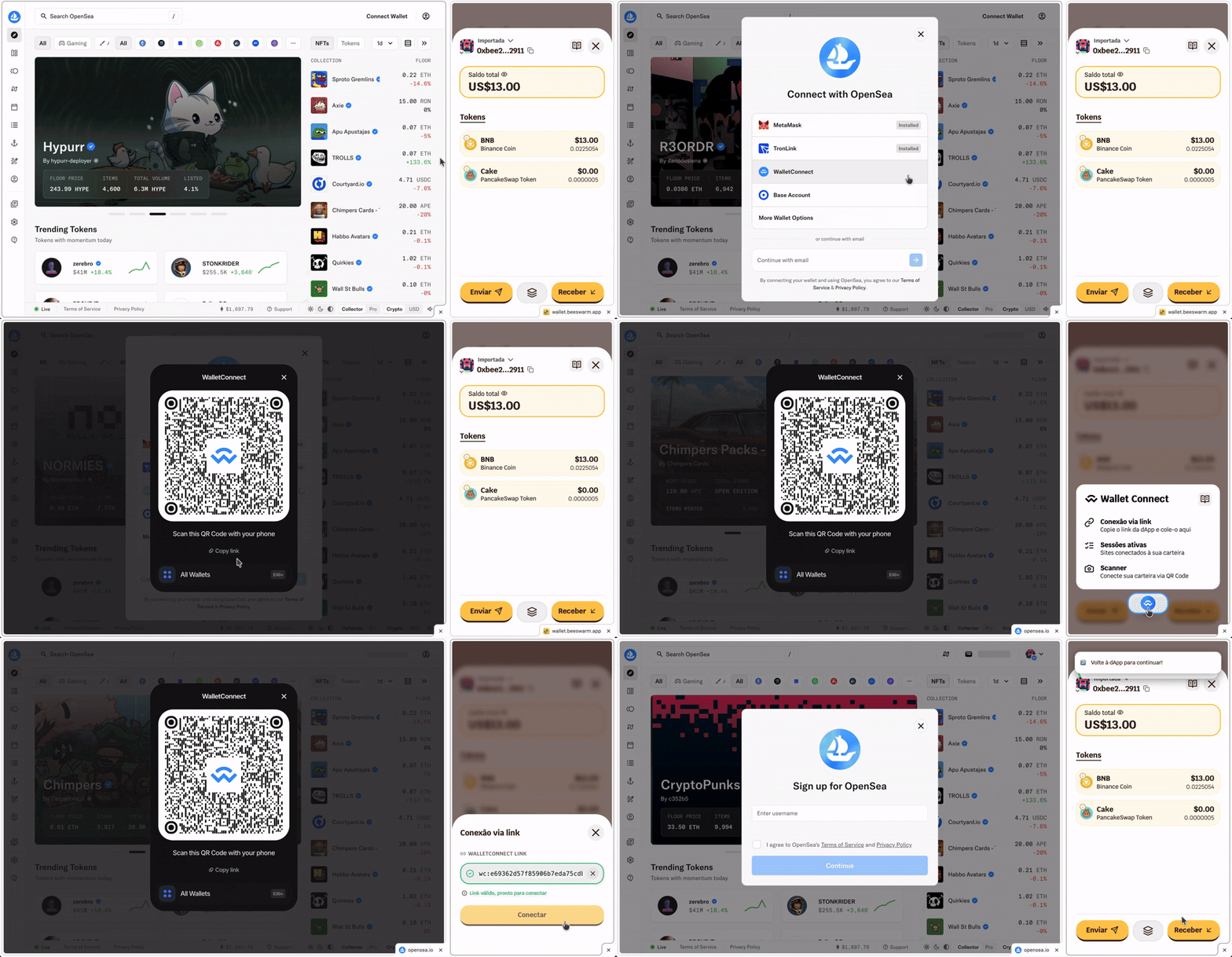 ***
### En el celular
Como BeeSwarm se instala como una app independiente, el dApp se abrirá en un navegador separado (Safari, Chrome u otro). Alterna entre las dos apps según los pasos anteriores.
***
### En el celular
Como BeeSwarm se instala como una app independiente, el dApp se abrirá en un navegador separado (Safari, Chrome u otro). Alterna entre las dos apps según los pasos anteriores.
 ### En el desktop
El flujo es idéntico. En el desktop puedes usar el **split screen** del navegador para dejar el dApp y BeeSwarm lado a lado — lo que facilita alternar entre los dos pasos sin necesidad de cambiar de pestaña.
***
### Cuando el dApp exige firma después de la conexión
Algunas plataformas requieren dos pasos seguidos: **conectar** y luego **firmar un mensaje de entrada**. En esos casos:
1. Pega el link URI y toca **Conectar**
### En el desktop
El flujo es idéntico. En el desktop puedes usar el **split screen** del navegador para dejar el dApp y BeeSwarm lado a lado — lo que facilita alternar entre los dos pasos sin necesidad de cambiar de pestaña.
***
### Cuando el dApp exige firma después de la conexión
Algunas plataformas requieren dos pasos seguidos: **conectar** y luego **firmar un mensaje de entrada**. En esos casos:
1. Pega el link URI y toca **Conectar**
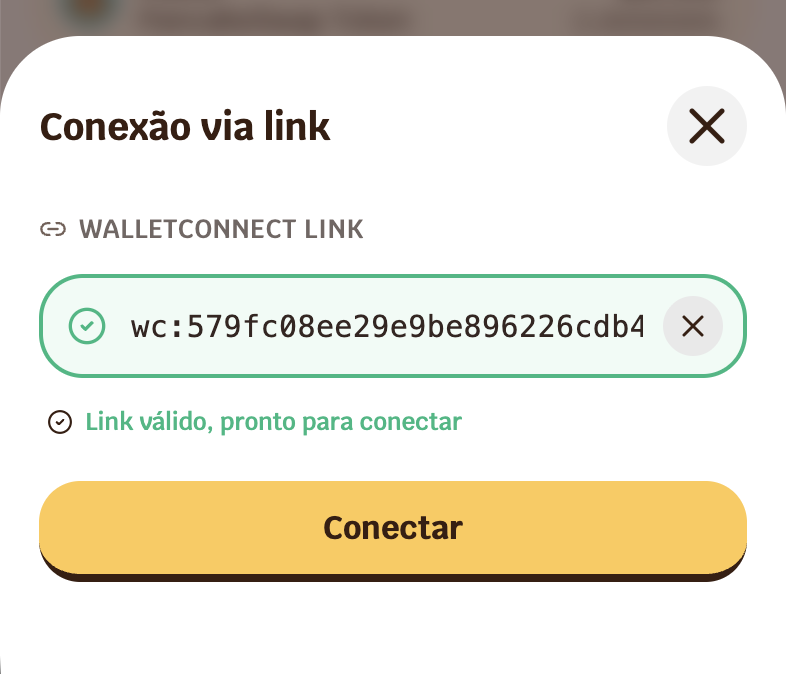 2. Aprueba la conexión en BeeSwarm
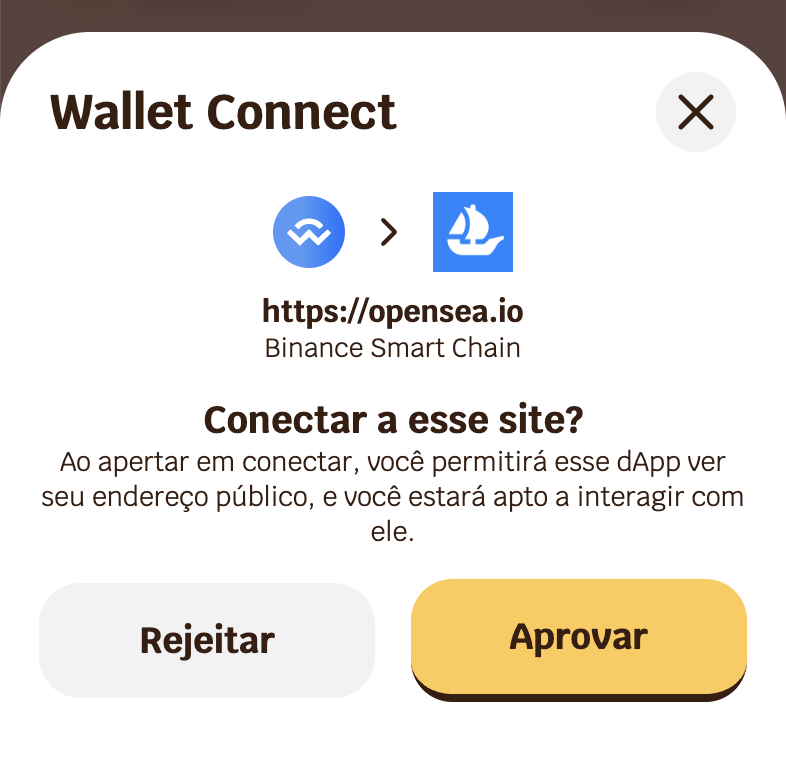 3. Se mostrará un aviso **"Vuelve al dApp para continuar"**
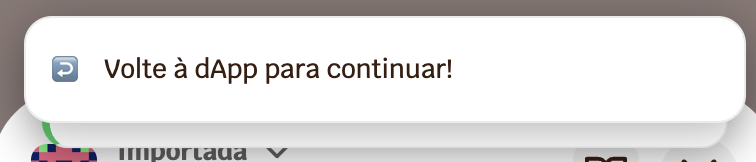 4. Vuelve al dApp — estará esperando una firma
5. Cambia nuevamente a BeeSwarm — un popup de firma estará esperando
6. Firma con tu billetera
7. Vuelve al dApp para finalizar el flujo de conexión
> 💡 No todos los dApps piden firma. Pero cuando lo hacen, necesitarás alternar entre BeeSwarm y el navegador dos veces: una para aprobar la conexión y otra para firmar.
***
## Conectando via Scanner (QR Code)
Úsalo cuando estés accediendo al dApp desde **otro dispositivo** — como una computadora.
4. Vuelve al dApp — estará esperando una firma
5. Cambia nuevamente a BeeSwarm — un popup de firma estará esperando
6. Firma con tu billetera
7. Vuelve al dApp para finalizar el flujo de conexión
> 💡 No todos los dApps piden firma. Pero cuando lo hacen, necesitarás alternar entre BeeSwarm y el navegador dos veces: una para aprobar la conexión y otra para firmar.
***
## Conectando via Scanner (QR Code)
Úsalo cuando estés accediendo al dApp desde **otro dispositivo** — como una computadora.
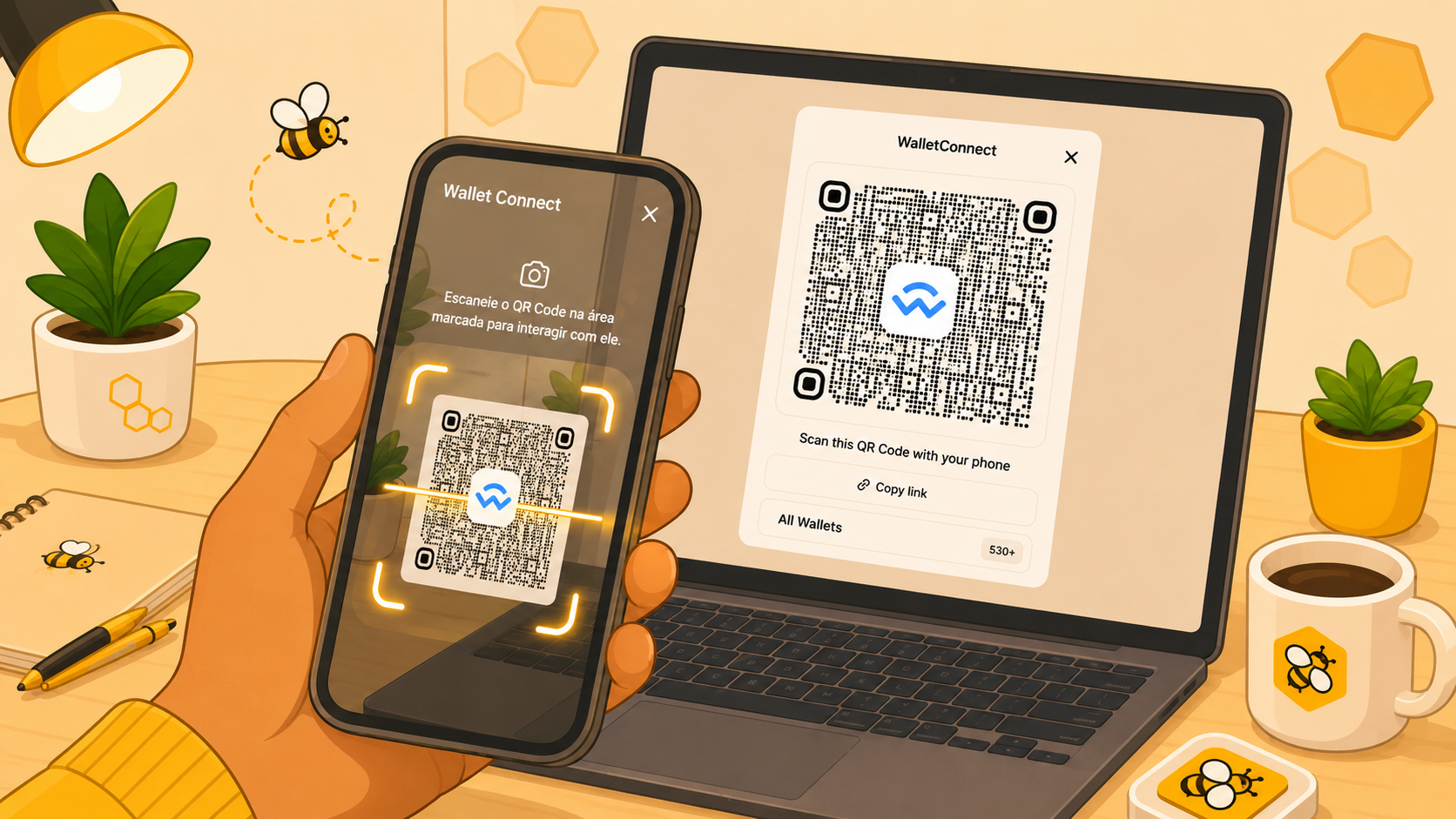 **Cómo hacerlo:**
1. Abre el dApp en la computadora (ej: OpenSea, Uniswap, etc.)
2. Haz clic en **"Connect Wallet"** y selecciona **WalletConnect**
3. El dApp mostrará un QR code en la pantalla
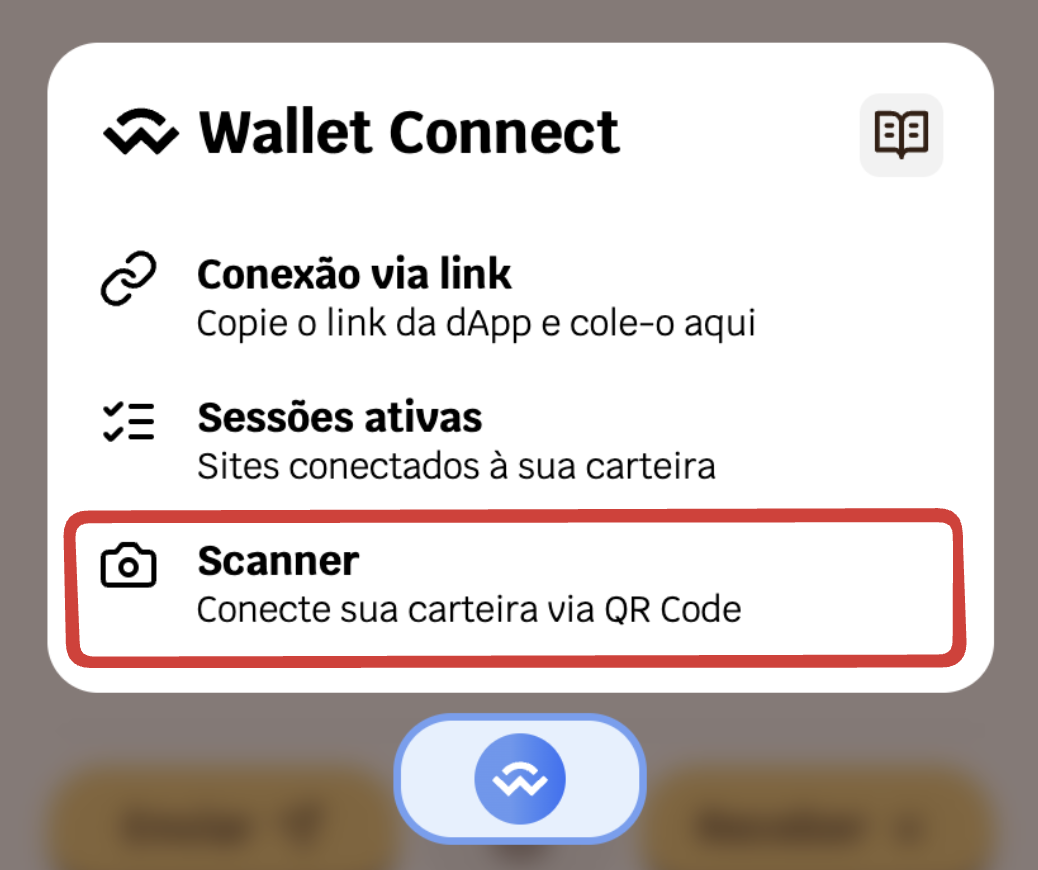
4. En BeeSwarm, toca **Scanner** y apunta la cámara al QR code
5. Revisa la solicitud de conexión y confirma
**Cómo hacerlo:**
1. Abre el dApp en la computadora (ej: OpenSea, Uniswap, etc.)
2. Haz clic en **"Connect Wallet"** y selecciona **WalletConnect**
3. El dApp mostrará un QR code en la pantalla
4. En BeeSwarm, toca **Scanner** y apunta la cámara al QR code
5. Revisa la solicitud de conexión y confirma
 ***
## Sesiones activas
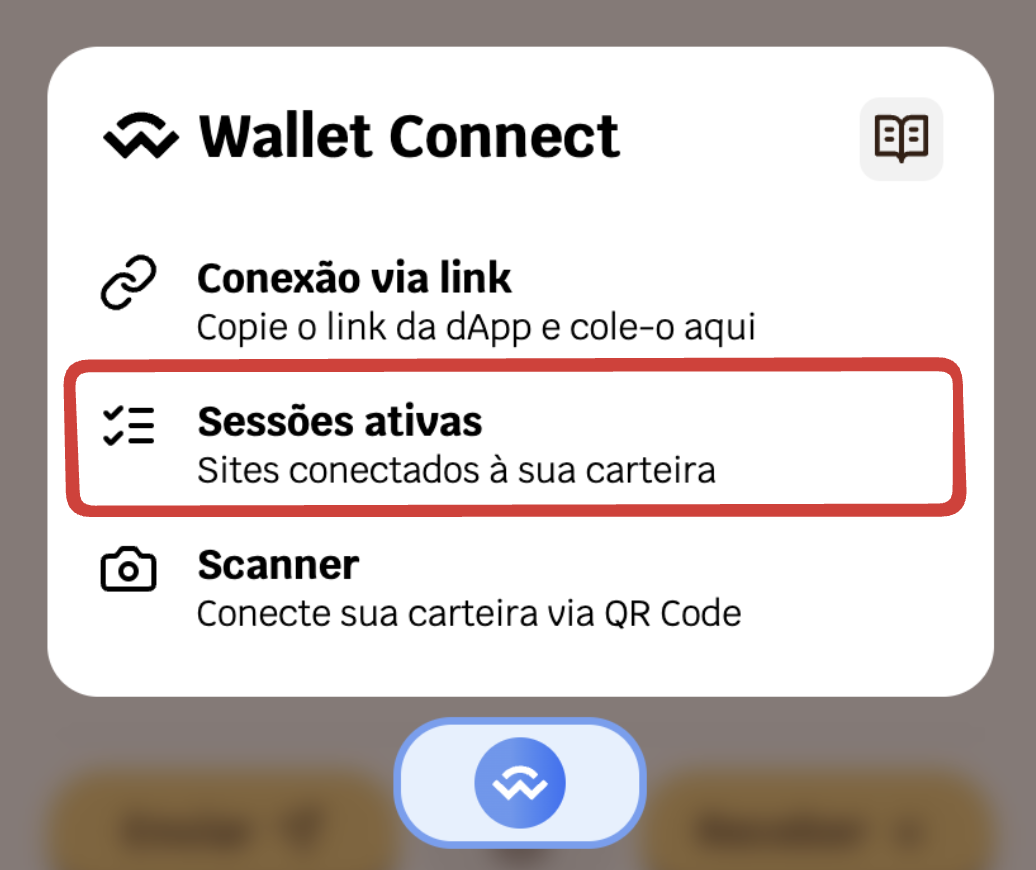
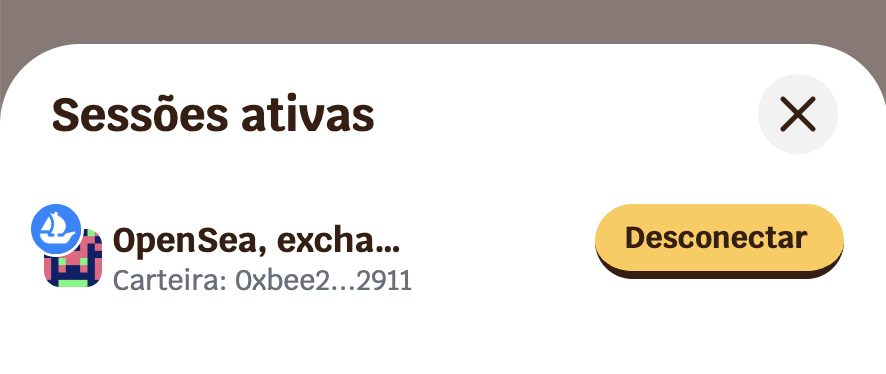
Después de conectarte, la sesión permanece abierta hasta que tú o el dApp la cierren. En **Sesiones activas**, puedes ver todas las conexiones abiertas — con el nombre del dApp y la red utilizada.
***
## Sesiones activas
Después de conectarte, la sesión permanece abierta hasta que tú o el dApp la cierren. En **Sesiones activas**, puedes ver todas las conexiones abiertas — con el nombre del dApp y la red utilizada.
 **Para desconectarse:**
* En BeeSwarm: toca la sesión deseada y selecciona **Desconectar**
* Desde el propio dApp: la mayoría ofrece un botón de desconexión en la interfaz de cuenta
**Para desconectarse:**
* En BeeSwarm: toca la sesión deseada y selecciona **Desconectar**
* Desde el propio dApp: la mayoría ofrece un botón de desconexión en la interfaz de cuenta
 > 💡 Es una buena práctica cerrar las sesiones que ya no están en uso, especialmente en dApps a los que accedes esporádicamente.
***
## Aprobando acciones del dApp
Toda solicitud enviada por el dApp — firmar mensajes, confirmar transacciones, autorizar gastos de tokens — aparece en BeeSwarm para que la revises **antes de aprobar o rechazar**.
Ninguna acción se ejecuta automáticamente. Tienes control total sobre lo que autorizas.
> ⚠️ Lee siempre lo que se solicita antes de aprobar. Las solicitudes de firma de dApps desconocidos pueden ser intentos de phishing.
> 💡 Es una buena práctica cerrar las sesiones que ya no están en uso, especialmente en dApps a los que accedes esporádicamente.
***
## Aprobando acciones del dApp
Toda solicitud enviada por el dApp — firmar mensajes, confirmar transacciones, autorizar gastos de tokens — aparece en BeeSwarm para que la revises **antes de aprobar o rechazar**.
Ninguna acción se ejecuta automáticamente. Tienes control total sobre lo que autorizas.
> ⚠️ Lee siempre lo que se solicita antes de aprobar. Las solicitudes de firma de dApps desconocidos pueden ser intentos de phishing.